
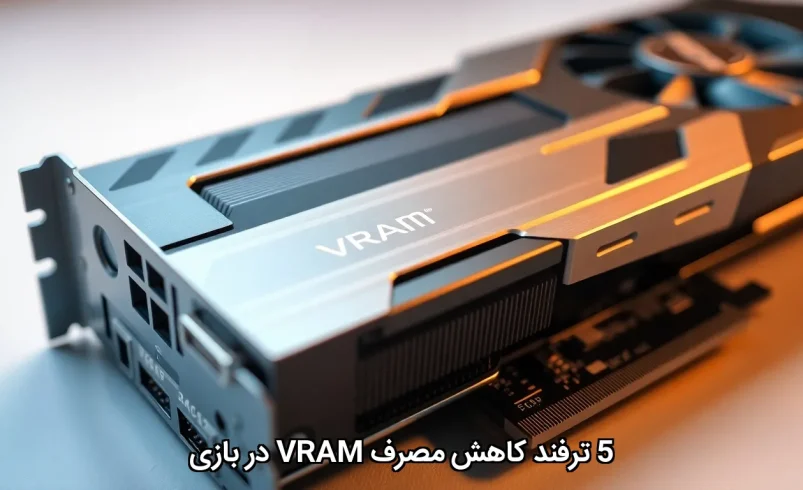

برای شروع عملی باید بدانید vram چیست؟ پاسخ کوتاه این است که این حافظه اختصاصی محل ذخیرهسازی بافتها، فریمها و دادههای مربوط به نورپردازی است و نقش مستقیم در روان بودن اجرای بازیها دارد. وقتی بازی با لگ یا مکث مواجه میشود معمولاً ابتدا باید بررسی کنید که آیا مموری گرافیکی کافی در اختیار کارت شما قرار دارد یا خیر؛ کمبود این بخش میتواند باعث بارگذاری دیرهنگام بافتها و افت ناگهانی فریم شود. در صورتی که میخواهید بدون تعویض سختافزار تجربه بهتری داشته باشید باید ترکیبی از تنظیمات نرمافزاری و توصیههای سیستمی را اجرا کنید تا فشار روی VRAM کاهش پیدا کند. با گیمرتاپ همراه باشید.
1) تنظیم دقیق بافتها(Texture) و رزولوشن رندر: مهمترین قدم عملی
کاهش کیفیت وضوح بافتها(Texture) بیشترین تاثیر را بر مصرف VRAM دارد زیرا بافتها بیشترین فضای حافظه گرافیکی را اشغال میکنند؛ اگر کارت شما محدودیت VRAM دارد ابتدا کیفیت بافت را یک یا دو پله پایین بیاورید و سپس تست کنید. تنظیم رزولوشن رندر به مقدار اصلی مانیتور (100%) یا استفاده از تنظیمات رزولوشن دینامیک باعث میشود کارت مجبور به بارگذاری بافتهای با رزولوشن بسیار بالا نشود. استفاده از فناوری افزایش مقیاس تصویر میتواند نرخ فریم را بالا ببرد بدون آنکه مموری بیش از حد مصرف شود؛ پیادهسازیهای مبتنی بر هوش مصنوعی یا الگوریتمهای فضایی معمولاً در مصرف مموری صرفهجویی میکنند. برای تصمیمگیری سریع میتوانید بافتهای بزرگ مانند بافتهای گیاهان، چمن و مدلهای دور را در سطح کم قرار دهید تا نیازی به حجم بالای حافظه ویدیویی نباشد.
2) بهینهسازی سایهها، انعکاسها و افکتهای پسپردازش
سایهها و افکتهای پسپردازش علاوه بر بار محاسباتی، مصرف VRAM را افزایش میدهند زیرا نقشههای سایه، بافرهای متعدد و تکسچرهای میاننتیجه نیازمند فضای ذخیرهسازی هستند. رزولوشن نقشه سایه را روی Low یا Very Low قرار دهید و قابلیتهایی مثل انسداد محیطی (Ambient Occlusion) و انعکاسهای فضای صفحه (Screen Space Reflections) را غیرفعال کنید تا استفاده از VRAM کاهش یابد. فعال نگه داشتن کش سایههای نقطهای و کش سایههای خورشیدی معمولاً صرفهجویی میآورد مگر آنکه بازی به درستی از این کشها پشتیبانی نکند. همچنین غیرفعال کردن افکتهای پسپردازش یا انتخاب تنظیمات سبکتر برای عمق میدان و تاری حرکت میتواند حافظه آزاد بیشتری ایجاد کند و پایداری فریم را افزایش دهد.
3) مدیریت پخش بافت یا Texture و سطوح جزئیات (LOD)
بازیهای مدرن از پخش پویا بافت برای بارگذاری تدریجی استفاده میکنند؛ بهینهسازی این سیستم تاثیر زیادی در مصرف VRAM دارد. اگر بازی گزینهای مانند پخش بافت بر حسب نیاز یا تنظیمات استریم بافت دارد، آن را فعال یا بهینه کنید تا فقط بافتهایی که در محدوده دید هستند در حافظه نگه داشته شوند. کاهش فاصله دید و جابجایی اولویت سطح جزئیات (LOD Bias) به سمت سطوح پایینتر باعث میشود مدلها و بافتهای دور از دوربین رزولوشن پایینتری داشته باشند و به این ترتیب فشار از روی VRAM برداشته شود. مثال عملی: در بازیهای جهانباز کاهش فاصله بارگذاری اشیاء محیطی تا حد متوسط معمولاً باعث بهبود روانی بدون افت محسوس در تجربه بصری میشود.
4) تنظیمات کارت و درایور: ترفندهای سیستمی برای کاهش فشار مموری
در پنل تنظیمات درایور گرافیکی گزینههایی وجود دارد که میتوانند مصرف VRAM را پایین بیاورند؛ از جمله تنظیم پروفایل بافت، محدود کردن کشها و غیرفعال کردن ویژگیهای افزایشی مصرفکننده مموری. بهروزرسانی درایورها و استفاده از پروفایلهای بهینهسازی شده میتواند با مدیریت بهتر بارهای گرافیکی، مصرف غیرضروری VRAM را کاهش دهد. اگر از گرافیک یکپارچه استفاده میکنید میتوانید در بایوس/UEFI مقدار حافظه اختصاصی را کاهش یا افزایش دهید تا تعادل بین RAM سیستمی و VRAM مجازی بهتر برقرار شود؛ در عین حال دقت کنید که تغییرات بایوس تنها برای کاربران آشنا توصیه میشود. نکته کاربردی دیگر این است که قبل از اجرای بازی همه برنامههای پسزمینه که از واحد پردازش گرافیکی (GPU) یا حافظه گرافیکی استفاده میکنند را ببندید تا فضای مموری آزاد شود.
5) مانیتورینگ مصرف، انتخاب کارت مناسب و راهنمای خرید
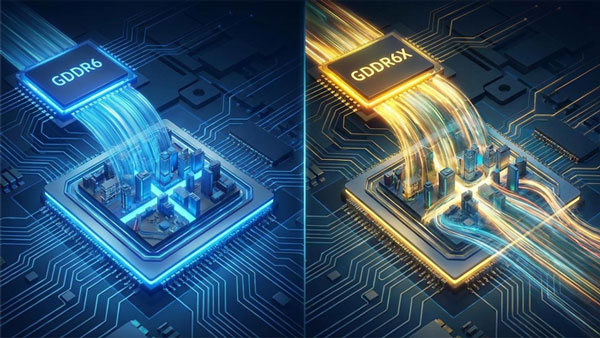
پیگیری لحظهای مصرف VRAM با ابزارهای مانیتورینگ داخلی ویندوز یا نرمافزارهای معتبر به شما نشان میدهد کدام تنظیمات بیشترین تاثیر را دارند؛ در ویندوز میتوانید از بخش تنظیمات نمایش و تنظیمات پیشرفته نمایش برای مشاهده مقدار حافظه ویدیویی استفاده کنید و رفتار مصرف را در وضعیتهای مختلف بررسی نمایید. هنگام انتخاب سختافزار توجه داشته باشید که افزایش ظرفیت VRAM به تنهایی تضمینکننده تجربه روان نیست و هماهنگی بین پردازنده گرافیکی، پهنایباند حافظه و معماری کارت اهمیت دارد؛ اگر بین دو کارت مردد هستید و یکی حافظه بیشتری دارد، در بسیاری از بازیهای جدید آن کارت انتخاب مطمئنتری خواهد بود. برای مشاوره خرید و مقایسه مدلها میتوانید به راهنماییهای فروشندگان معتبر مراجعه کنید؛ بهعنوان مثال گیمرتاپ فهرستهایی از کارتها و توصیههای مربوط به تنظیمات رزولوشن 4K و مصرف VRAM منتشر میکند که مطالعه آنها در تصمیمگیری مفید است. همچنین فروشگاهها و توزیعکنندگان سختافزار مانند گیمرتاپ معمولاً مشخصات مموری کارت را بهصورت شفاف درج میکنند و این اطلاعات به شما کمک میکند متناسب با رزولوشن مانیتور و بودجه گزینه مناسبتری انتخاب کنید.
توصیههای تکمیلی و مثالهای عملی برای اجرا سریع
برای آغاز تغییرات پیشنهاد میشود ابتدا با اندازهگیری پایهای شروع کنید: یک بنچمارک کوتاه قبل از اعمال تنظیمات و نمونهگیری بعد از هر تغییر ساده اطلاعات دقیقتری ارائه میدهد. اگر کارت شما کمتر از 4 گیگابایت VRAM دارد، اولویتبندی کاهش بافتها و غیرفعال کردن افکتهای سنگین بیشترین تاثیر را دارد؛ برای کارتهایی با 4 تا 6 گیگابایت بهصورت متعادل میتوان کیفیت بافت را روی Normal یا Low نگه داشت و در کارتهای بالای 6 گیگابایت اغلب میتوان بافتهای Normal یا High را انتخاب کرد بدون فشار زیاد. توجه داشته باشید که فعال کردن کشهای سایه و استفاده از پخش پویا بافت غالباً به کاهش مکثهای لحظهای کمک میکند و تجربه بازی را پایدارتر میسازد. اگر بعد از همه بهینهسازیها هنوز مشکل کمبود VRAM وجود دارد، ارتقای کارت گرافیک به مدلی با مموری بالاتر یا ارتقای اجزای مکمل مانند RAM سیستم گزینه نهایی است و در انتخاب مناسب میتوانید از مشاورههای فنی موجود در فروشگاههای تخصصی بهره ببرید.
مدیریت هوشمند VRAM برای تجربه بازی روان و پایا
در یک نگاه نهایی: با چند انتخاب هوشمندانه نرمافزاری و مانیتورینگ دقیق میتوانید بدون هزینه سنگین، فشار روی حافظه ویدیویی (VRAM) را کم کنید و فریمریت پایدارتر بگیرید. قدمهای عملی بعدی روشناند — ابتدا یک بنچمارک پایه بگیرید تا بدانید کجا هستید؛ سپس بهصورت مرحلهای تنظیمات بافت و رزولوشن رندر را کاهش دهید و پس از هر تغییر، اثر آن را اندازهگیری کنید تا بدانید کدام گزینه بیشترین سود را میدهد. از فناوریهای افزایش مقیاس و پخش پویا بافت بهره ببرید تا کیفیت بصری تا حد امکان حفظ شود و مصرف VRAM پایین بیاید. درایورها و تنظیمات کارت را بهروز نگه دارید و برنامههای پسزمینهای که از GPU استفاده میکنند را ببندید تا حافظه آزاد بیشتری در دسترس باشد. اگر بعد از این بهینهسازیها هنوز مشکل باقی ماند، ارتقا به کارت با مموری بالاتر یا افزایش RAM سیستم را بهعنوان گام نهایی در نظر بگیرید. رعایت این رویکرد نه تنها لگ و مکث را کاهش میدهد؛ بلکه تضمین میکند سرمایهگذاری آیندهنگرانهتری روی سختافزار داشته باشید. کنترل هوشمند VRAM یعنی بازی بدون حواسپرتی — لذت خالص در هر فریم.
⚙️ چگونه در بازی کالاف دیوتی VRAM را کاهش دهیم؟
برای اعمال این تنظیمات، به منوی Options > Graphics در بازی بروید:
- تنظیم کیفیت بافتها (Texture Resolution/Quality): مهمترین تنظیم است. پایین آوردن این گزینه (مثلاً از High به Medium) بیشترین تأثیر را در آزادسازی VRAM دارد
تنظیم رزولوشن رندر (Render Resolution): اطمینان حاصل کنید این مقدار روی 100% (متناسب با رزولوشن مانیتور) است. مقادیر بالاتر فشار زیادی به VRAM وارد میکند.
فعال کردن فناوریهای افزایش مقیاس هوشمند:
- برای کارتهای انویدیا (Nvidia): DLSS را فعال کنید. این فناوری بازی را در رزولوشن پایینتر رندر میکند (مصرف کمتر VRAM) و سپس با هوش مصنوعی کیفیت را بالا میبرد. نسخههای جدیدتر آن حتی ممکن است مصرف VRAM را تا حدود 20% نیز کاهش دهند
- برای کارتهای AMD: FSR را فعال کنید که عملکرد مشابهی دارد.
غیرفعال کردن تنظیمات پیشرفته کمفایده: Motion Blur (تارشدن حرکت) و Depth of Field (عمق میدان) تأثیر چندانی بر زیبایی بصری ندارند، اما منابع سیستم را مصرف میکنند.






نظر شما در مورد این مطلب چیه؟