
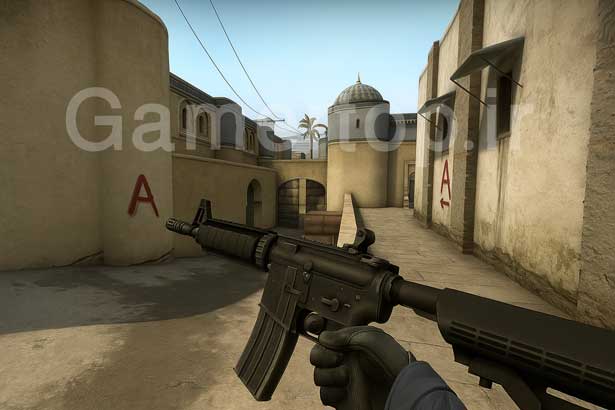

در دنیای بازیهای شوتر رقابتی، ثانیهها و فریمها حکم مرگ و زندگی را دارند. اگر شما بهترین بازیکن دنیا هم باشید اما سیستم شما نتواند بازی را روان اجرا کند، در مقابل رقبای خود شکست خواهید خورد. بازی کانتر (Counter-Strike) به عنوان یکی از محبوبترین و دقیقترین بازیهای تاریخ، حساسیت بسیار بالایی نسبت به نرخ فریم (FPS) و تاخیر ورودی (Input Lag) دارد. بسیاری از بازیکنان تصور میکنند که برای داشتن تجربهای عالی در بازی کانتر، حتماً نیاز به یک سیستم فوقالعاده گرانقیمت دارند؛ اما واقعیت این است که با اعمال تنظیمات صحیح، میتوانید عملکرد سیستم خود را به شکل چشمگیری بهبود دهید.
در این مقاله، ما در گیمرتاپ به صورت تخصصی به بررسی بهترین تنظیمات گرافیکی، ویندوز و گزینههای راهاندازی (Launch Options) میپردازیم تا شما بتوانید بالاترین FPS ممکن را در بازی کانتر دریافت کنید و از لگهای مزاحم خلاص شوید.
چرا FPS بالا در بازی کانتر حیاتی است؟
شاید بپرسید اگر مانیتور من ۶۰ هرتز است، چرا باید به دنبال ۲۰۰ یا ۳۰۰ فریم در ثانیه باشم؟ پاسخ در “روان بودن” و “پاسخدهی” نهفته است. در بازی کانتر، هرچه FPS شما بالاتر باشد، تاخیر بین کلیک ماوس شما و شلیک اسلحه در بازی کمتر میشود. موتور گرافیکی که بازی کانتر بر پایه آن ساخته شده است (چه نسخه Source قدیمی و چه نسخه جدید Source 2)، با فریمهای بالاتر عملکرد بسیار دقیقتری در ثبت تیرها (Hit Registration) دارد. بنابراین، بهینهسازی تنظیمات فقط برای زیبایی نیست، بلکه مستقیماً بر مهارت شما در بازی کانتر تاثیر میگذارد.
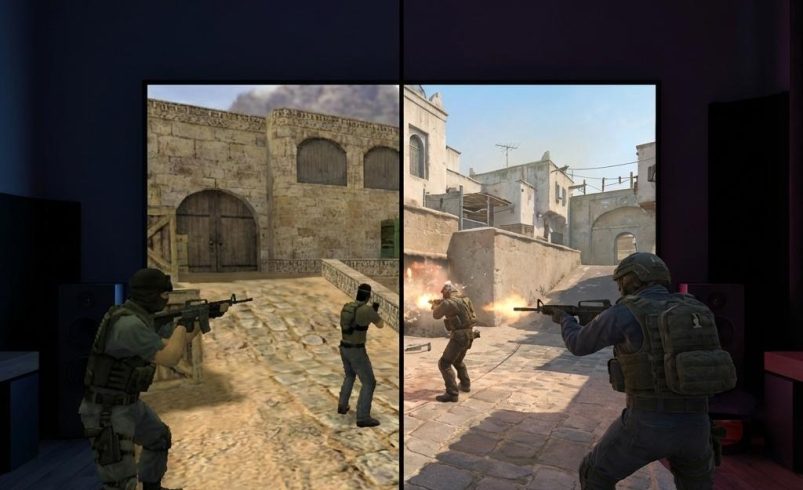
در کنار تمام این نکات فنی که به افزایش نرخ فریم و کاهش تأخیر ورودی کمک میکنند، نباید فراموش کرد که بازی کانتر خود دارای پیشینهای غنی و تحولی شگرف در طول سالها بوده است. نسخههای ابتدایی این بازی، پایههای سبک شوتر رقابتی را بنا نهادند و هر نسخه جدید، استانداردهای تازهای را در این ژانر تعریف کرده است. اگر به دنبال درک عمیقتری از تفاوتهای بنیادین میان نسخههای کلاسیک و مدرن هستید، مطالعهی مقایسه بازی کانتر ۱.۶ با Counter-Strike ۲ میتواند دیدگاه شما را نسبت به تغییرات مکانیکها و فیزیک بازی گسترش دهد. همچنین برای آشنایی کامل با نسخهای که سالها میدان نبرد حرفهایها بود، معرفی کامل Counter-Strike: Global Offensive (CS:GO)** اطلاعات جامعی را در اختیار شما قرار میدهد تا بتوانید تصویر کاملتری از این فرنچایز محبوب در ذهن خود بسازید.
آمادهسازی ویندوز برای اجرای بهتر بازی کانتر
قبل از اینکه وارد تنظیمات داخل بازی شویم، باید ویندوز را برای اجرای بازی کانتر آماده کنیم. برنامههای پسزمینه قاتل FPS هستند.
- فعالسازی حالت Game Mode: ویندوز ۱۰ و ۱۱ دارای قابلیتی به نام Game Mode هستند. این قابلیت منابع سیستم را برای اجرای بازیها اولویتبندی میکند. مطمئن شوید که این گزینه برای بازی کانتر فعال است.
- تنظیمات Power Options: به کنترل پنل بروید و در بخش Power Options، گزینه High Performance را انتخاب کنید. این کار باعث میشود CPU و کارت گرافیک شما با حداکثر توان برای اجرای بازی کانتر کار کنند.
- غیرفعال کردن بهینهسازهای تمام صفحه (Fullscreen Optimizations): به محل نصب بازی کانتر بروید، روی فایل اجرایی (cs2.exe یا csgo.exe) کلیک راست کنید، Properties را بزنید و در تب Compatibility، تیک گزینه “Disable fullscreen optimizations” را بزنید. این ترفند قدیمی اما موثر، از دخالت ویندوز در پردازش تصویر بازی کانتر جلوگیری میکند.
تنظیمات گرافیکی داخل بازی (Video Settings)
این بخش مهمترین قسمت برای افزایش FPS در بازی کانتر است. هدف ما در اینجا کاهش زرق و برقهای غیرضروری برای رسیدن به حداکثر سرعت و وضوح تصویر است.
1. رزولوشن (Resolution) و نسبت تصویر (Aspect Ratio)
اکثر بازیکنان حرفهای بازی کانتر از نسبت تصویر 4:3 و رزولوشنهای پایینتر مثل 1280×960 استفاده میکنند. چرا؟ دو دلیل دارد: اول اینکه رزولوشن پایینتر فشار کمتری به کارت گرافیک میآورد و FPS را در بازی کانتر به شدت بالا میبرد. دوم اینکه در حالت 4:3 (Stretched)، مدلهای کاراکتر دشمنان پهنتر دیده میشوند و هدفگیری روی آنها آسانتر است. اگر سیستم ضعیفی دارید، کاهش رزولوشن در بازی کانتر اولین و موثرترین قدم است.
2. تنظیمات پیشرفته ویدیو (Advanced Video)
در منوی تنظیمات بازی کانتر، گزینههای زیر را طبق این راهنما تنظیم کنید:
- Boost Player Contrast: روی Enabled بگذارید. این گزینه فریم را کم نمیکند اما باعث میشود دشمنان را در محیطهای تاریک راحتتر ببینید که در بازی کانتر حیاتی است.
- Vertical Sync (V-Sync): حتماً و اکیداً Disabled باشد. روشن بودن این گزینه لگ ورودی وحشتناکی ایجاد میکند که بازی کردن بازی کانتر را غیرممکن میسازد.
- Multisampling Anti-Aliasing Mode: این گزینه لبههای دندانهدار اجسام را صاف میکند. برای FPS بالا، آن را روی None یا 2x قرار دهید. مقادیر بالاتر در بازی کانتر فشار زیادی به سیستم میآورد.
- Global Shadow Quality: این تنها گزینهای است که نباید روی Low بگذارید. پیشنهاد ما Medium یا High است. در بازی کانتر، دیدن سایه دشمن قبل از اینکه خودش ظاهر شود، یک مزیت تاکتیکی بزرگ است. اگر این گزینه را خیلی پایین بیاورید، سایهها حذف میشوند.
- Model / Texture Detail: روی Low قرار دهید. جزییات لباس و اسلحه تاثیری در گیمپلی ندارد و پایین آوردن آن FPS را در بازی کانتر افزایش میدهد.
- Texture Filtering Mode: روی Bilinear قرار دهید. این سبکترین حالت فیلترینگ بافت در بازی کانتر است.
- Shader Detail: روی Low بگذارید. شیدرها افکتهای نورپردازی هستند که در بازی کانتر منابع زیادی مصرف میکنند.
- Particle Detail: روی Low بگذارید. این گزینه افکتهای انفجار و دود را کنترل میکند. کاهش آن باعث میشود در صحنههای شلوغ بازی کانتر دچار افت فریم نشوید.
- Ambient Occlusion: حتماً Disabled باشد. این گزینه سایههای نرم ایجاد میکند که برای زیبایی خوب است اما در بازی کانتر دشمن فریم ریت است.
- High Dynamic Range (HDR): روی Performance تنظیم کنید.
- FidelityFX Super Resolution: اگر کارت گرافیک ضعیفی دارید، میتوانید این گزینه را در بازی کانتر فعال کنید (روی Quality یا Balanced)، اما توجه داشته باشید که ممکن است تصویر کمی تار شود. اگر سیستم متوسطی دارید، آن را خاموش (Disabled – Native) نگه دارید تا تصویر شفافتری داشته باشید.
تنظیمات Launch Options در استیم
شما میتوانید قبل از باز کردن بازی کانتر، دستوراتی را به استیم بدهید تا بازی را با شرایط خاصی اجرا کند. برای این کار در استیم روی بازی راست کلیک کرده، Properties را انتخاب کنید و در بخش Launch Options کدهای زیر را وارد کنید:
-novid -tickrate 128 -high -freq 144 +fps_max 0
- -novid: ویدیو و لوگوی اول بازی را حذف میکند تا سریعتر وارد بازی کانتر شوید.
- -high: اولویت پردازش CPU را روی High قرار میدهد.
- -freq 144: (عدد را بر اساس هرتز مانیتور خود تغییر دهید) نرخ نوسازی مانیتور را در بازی قفل میکند.
- +fps_max 0: محدودیت FPS را برمیدارد تا سیستم تا جایی که میتواند در بازی کانتر فریم تولید کند.
تنظیمات کارت گرافیک (Nvidia Control Panel) برای بازی کانتر
اگر از کارت گرافیک انویدیا استفاده میکنید، تنظیمات خارج از بازی هم میتواند به اجرای بهتر بازی کانتر کمک کند:
- روی دسکتاپ راست کلیک کرده و Nvidia Control Panel را باز کنید.
- به بخش Manage 3D Settings بروید.
- در تب Program Settings، فایل اجرایی بازی کانتر را پیدا کنید.
- گزینه Power Management Mode را روی Prefer maximum performance قرار دهید.
- گزینه Low Latency Mode را روی On یا Ultra بگذارید. این گزینه تاخیر را در بازی کانتر به حداقل میرساند.
پاکسازی و نگهداری سختافزار
فراموش نکنید که گرمای بیش از حد دشمن قطعات کامپیوتر است. اگر تمام تنظیمات نرمافزاری بازی کانتر را انجام دادید اما بعد از نیم ساعت بازی دچار افت فریم شدید، احتمالاً سیستم شما داغ کرده است (Thermal Throttling). گردگیری فنها و تعویض خمیر سیلیکون CPU میتواند تاثیر معجزهآسایی بر ثبات عملکرد بازی کانتر داشته باشد.


نظر شما در مورد این مطلب چیه؟