
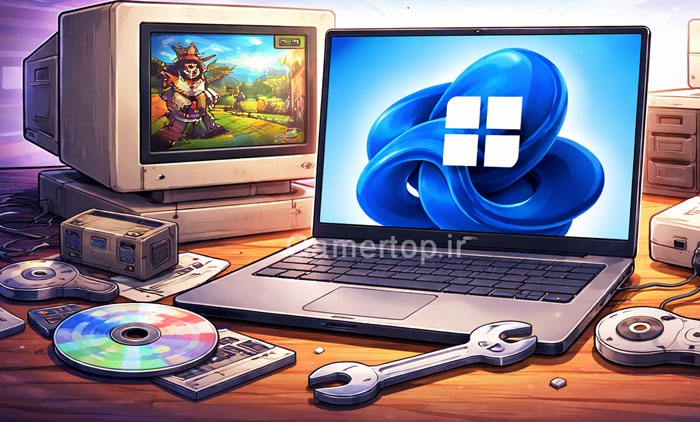

با وجود پیشرفت چشمگیر سختافزار و نرمافزار، بسیاری از گیمرها هنوز علاقهمند به تجربه عناوین کلاسیکی هستند که خاطرات زیادی با آنها دارند. اما یکی از چالشهای اصلی، اجرای بازیهای قدیمی روی ویندوز 11 است. از خطاهای گرافیکی گرفته تا اجرا نشدن کامل بازی، مشکلات سازگاری میتوانند تجربه شما را خراب کنند. در این مقاله، گیمرتاپ یک راهنمای جامع و کاربردی برای اجرای بازیهای قدیمی در ویندوز 11 ارائه میدهد.
چرا بازیهای قدیمی روی ویندوز 11 اجرا نمیشوند؟
ویندوز 11 بر پایه معماریهای جدید، درایورهای مدرن و استانداردهای امنیتی سختگیرانه ساخته شده است. بسیاری از بازیهای قدیمی برای:
- ویندوز XP یا 7
- DirectXهای قدیمی
- پردازندههای 32 بیتی
- یا حتی محیط DOS
طراحی شدهاند. به همین دلیل، سازگاری بازیهای قدیمی با ویندوز 11 بهصورت پیشفرض تضمینشده نیست.
راه حل اول: استفاده از Compatibility Mode (حالت سازگاری)
یکی از سادهترین روشها برای اجرای بازیهای قدیمی روی ویندوز 11 استفاده از حالت Compatibility است.
مراحل:
- روی فایل اجرایی بازی (exe) راستکلیک کنید
- گزینه Properties را بزنید
- به تب Compatibility بروید
- گزینه Run this program in compatibility mode را فعال کنید
- یکی از نسخهها مثل Windows XP یا Windows 7 را انتخاب کنید
🔧 همچنین میتوانید گزینههای:
- Run as Administrator
- Disable fullscreen optimizations
را فعال کنید.
📌 این روش برای بسیاری از بازیهای قدیمی ویندوزی مؤثر است.
راه حل دوم: اجرای بازی با دسترسی Administrator
بسیاری از بازیهای قدیمی برای اجرا نیاز به دسترسی کامل به فایلهای سیستمی دارند. ویندوز 11 بهطور پیشفرض این دسترسی را محدود میکند.
راهکار:
- روی فایل بازی راستکلیک کنید
- گزینه Run as Administrator را انتخاب کنید
یا از بخش Compatibility، این گزینه را همیشه فعال کنید.
✅ این روش ساده ولی بسیار مؤثر است و اغلب در کنار Compatibility Mode بهترین نتیجه را میدهد.
راه حل سوم: نصب DirectX و Visual C++ قدیمی
یکی از مهمترین دلایل اجرا نشدن بازیهای قدیمی، نبود کتابخانههای قدیمی است.
فایلهای ضروری:
- DirectX 9.0c
- Microsoft Visual C++ Redistributable (2005 تا 2015)
- .NET Framework 3.5
ویندوز 11 بهصورت پیشفرض از نسخههای جدید DirectX استفاده میکند، اما بسیاری از بازیها به نسخههای قدیمی وابستهاند.
📌 نصب این پیشنیازها یکی از کلیدیترین مراحل اجرای بازیهای قدیمی روی ویندوز 11 است.
راه حل چهارم: استفاده از DOSBox برای بازیهای بسیار قدیمی
اگر بازی مورد نظر شما مربوط به دوران DOS یا ویندوز 95 است، بهترین انتخاب DOSBox خواهد بود.
DOSBox چیست؟
یک شبیهساز (Emulator) قدرتمند که محیط DOS را روی ویندوز 11 شبیهسازی میکند.
مزایا:
- اجرای بازیهای DOS بدون مشکل
- امکان تنظیم سرعت CPU
- پشتیبانی از صدا و گرافیک قدیمی
🎮 بسیاری از بازیهای کلاسیک مثل Prince of Persia، Doom و Commander Keen با DOSBox عالی اجرا میشوند.
راه حل پنجم: استفاده از پچها و نسخههای اصلاحشده (Community Fix)
بسیاری از بازیهای قدیمی توسط جامعه گیمرها پچ شدهاند.
مزایای پچها:
- رفع مشکل اجرا روی ویندوز 10 و 11
- پشتیبانی از رزولوشنهای جدید
- اصلاح باگهای گرافیکی
قبل از ناامید شدن، نام بازی + عبارت Windows 11 Fix را جستجو کنید.
راه حل ششم: تنظیمات گرافیکی و رزولوشن
برخی بازیهای قدیمی با رزولوشنهای جدید سازگار نیستند.
راهکارها:
- اجرای بازی در حالت Windowed
- کاهش رزولوشن ویندوز
- استفاده از ابزارهایی مثل dgVoodoo
این تنظیمات به بهبود اجرای بازیهای قدیمی روی ویندوز 11 کمک زیادی میکنند.
نکات طلایی برای اجرای بهتر بازیهای قدیمی
✔️ آنتیویروس را موقتاً غیرفعال کنید
✔️ بازی را روی درایو اصلی نصب نکنید
✔️ از نسخههای GOG استفاده کنید (بهینهشده برای ویندوز جدید)
✔️ درایور کارت گرافیک را بهروز نگه دارید
✔️ از اجرای همزمان برنامههای سنگین جلوگیری کنید
جمعبندی نهایی
اجرای بازیهای قدیمی روی ویندوز 11 ممکن است در نگاه اول دشوار به نظر برسد، اما با استفاده از روشهایی مانند Compatibility Mode، نصب کتابخانههای قدیمی، DOSBox و ماشین مجازی، تقریباً هر بازی کلاسیکی قابل اجراست. انتخاب بهترین روش به سن بازی و نوع آن بستگی دارد. اگر عاشق نوستالژی هستید، ویندوز 11 مانع شما نخواهد بود؛ فقط باید راه درست را انتخاب کنید.







نظر شما در مورد این مطلب چیه؟