
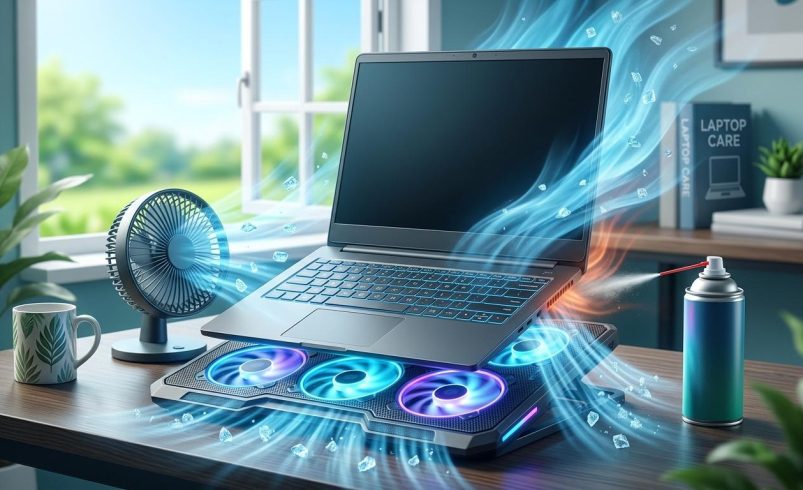

مبارزه با حرارت: راهنمای جامع حل مشکل داغ شدن لپ تاپ و افزایش کارایی آن
صدای فن لپ تاپ شما به طور مداوم و با آخرین سرعت کار میکند، گویی در حال آماده شدن برای پرواز است. گرمای نامطبوعی از زیر دستگاه به دستان شما منتقل میشود و حتی سادهترین کارها با کندی و تاخیر انجام میشوند. این سناریو، یک تجربه مشترک و آزاردهنده برای میلیونها کاربر است. داغ شدن لپ تاپ صرفاً یک مزاحمت نیست؛ بلکه یک علامت هشدار است که نشان میدهد قطعات داخلی دستگاه شما تحت فشار شدید قرار دارند. این حرارت بیش از حد، نه تنها باعث کاهش شدید عملکرد و عمر مفید قطعاتی مانند پردازنده (CPU)، کارت گرافیک (GPU) و باتری میشود، بلکه در موارد حاد میتواند به خاموشیهای ناگهانی و آسیبهای دائمی منجر شود. درک عمیق دلایل بروز این پدیده و شناخت راهکارهای موثر برای مقابله با آن، کلید حفظ سلامت و کارایی لپ تاپ شما برای سالهای آینده است.
چرا لپ تاپ من داغ میکند؟ ریشهیابی مشکل حرارت لپ تاپ
قبل از پرداختن به راهحلها، ابتدا باید بفهمیم که این حرارت از کجا میآید. مشکل حرارت لپ تاپ معمولاً از یک یا چند عامل ترکیبی نشات میگیرد. اصلیترین مقصر در این میان، انسداد فیزیکی جریان هوا است. لپ تاپها برای خنک کردن قطعات حیاتی خود، هوا را از طریق دریچههایی به داخل میکشند، آن را از روی هیتسینکها (صفحات فلزی جاذب حرارت) عبور میدهند و سپس هوای گرم را توسط فن به بیرون هدایت میکنند. با گذشت زمان، این دریچهها و فنها با گرد و غبار، پرز و مو مسدود میشوند. این انسداد، درست مانند این است که فردی بخواهد با بینی گرفته نفس بکشد؛ سیستم خنککننده برای جبران این کمبود، مجبور به کار کردن با تمام توان میشود، اما باز هم نمیتواند حرارت را به طور موثر دفع کند و نتیجه آن، داغ شدن لپ تاپ است.
عامل مهم دیگر، فشار نرمافزاری است. اجرای بازیهای سنگین، نرمافزارهای ویرایش ویدیو، باز کردن تعداد زیادی تب در مرورگر یا حتی فعالیت بدافزارها در پسزمینه، پردازنده و کارت گرافیک را به مرز نهایی توان خود میرساند. این قطعات برای انجام محاسبات سنگین، انرژی بیشتری مصرف میکنند و به طور طبیعی، حرارت بسیار بیشتری نیز تولید میکنند. اگر سیستم خنککننده به هر دلیلی نتواند این حجم از حرارت را مدیریت کند، مشکل حرارت لپ تاپ به سرعت خود را نشان میدهد.
در سطحی فنیتر، باید به نقش خمیر حرارتی یا خمیر سیلیکون (Thermal Paste) اشاره کرد. این ماده رسانای گرما، فضای میکروسکوپی بین پردازنده و هیتسینک را پر میکند تا انتقال حرارت به حداکثر برسد. این خمیر به مرور زمان خشک و فرسوده شده و کارایی خود را از دست میدهد. در چنین شرایطی، حتی با یک سیستم خنککننده تمیز، حرارت به درستی از روی پردازنده به هیتسینک منتقل نمیشود و باعث افزایش دما میگردد. در نهایت، نحوه استفاده ما از لپ تاپ نیز تأثیر مستقیمی دارد. قرار دادن دستگاه روی سطوح نرمی مانند پتو، فرش یا مبل، به راحتی دریچههای ورودی هوا را مسدود کرده و چرخه خنکسازی را مختل میکند.
راهکارهای نرمافزاری برای مقابله با داغ شدن لپ تاپ
خوشبختانه، اولین قدمها برای کنترل حرارت نیازی به باز کردن دستگاه ندارند و از طریق بهینهسازیهای نرمافزاری قابل انجام هستند. مدیریت فرآیندهای در حال اجرا یک شروع عالی است. با استفاده از Task Manager در ویندوز یا Activity Monitor در مک، میتوانید برنامههایی را که به طور غیرعادی از منابع پردازنده استفاده میکنند، شناسایی و متوقف کنید. گاهی یک فرآیند سرکش یا یک تب مرورگر هنگکرده، میتواند عامل اصلی داغ شدن لپ تاپ شما باشد.
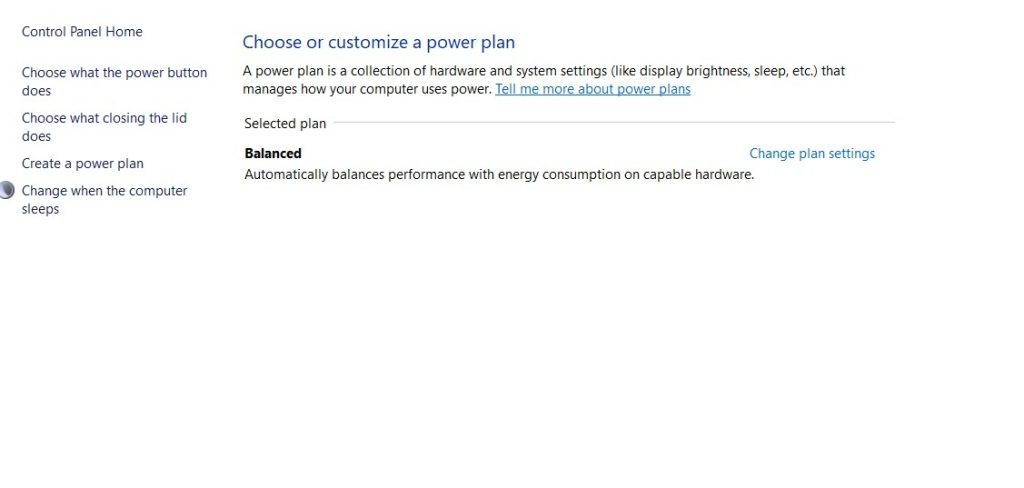
بهروز نگه داشتن سیستم عامل و درایورها، به خصوص درایور کارت گرافیک، نیز اهمیت ویژهای دارد. شرکتهای سازنده به طور مداوم بهروزرسانیهایی منتشر میکنند که شامل بهینهسازیهای عملکردی و بهبود مدیریت انرژی است. این بهبودها میتوانند بار کاری روی سختافزار را کاهش داده و در نتیجه حرارت کمتری تولید کنند. همچنین، تنظیم کردن برنامه مدیریت انرژی (Power Plan) در ویندوز روی حالت “Balanced” به جای “High Performance” باعث میشود که پردازنده تنها در مواقع نیاز با حداکثر توان خود کار کند. این تغییر ساده میتواند تأثیر چشمگیری در کاهش دمای لپ تاپ در هنگام انجام کارهای روزمره داشته باشد.
بهینهسازیهای فیزیکی: راهحلهای بلندمدت و موثر
زمانی که راهکارهای نرمافزاری کافی نبودند، باید به سراغ راهحلهای فیزیکی رفت که اغلب تأثیر ماندگارتری دارند. سادهترین و در عین حال مهمترین اقدام، اصلاح محیط فیزیکی استفاده از لپ تاپ است. همیشه دستگاه خود را روی یک سطح صاف و سخت مانند میز قرار دهید تا جریان هوا آزادانه در زیر آن برقرار باشد. برای یک گام فراتر، استفاده از یک پایه خنککننده یا کول پد (Cooling Pad) میتواند تحولی بزرگ ایجاد کند. این دستگاهها با فنهای کمکی خود، هوای خنک را مستقیماً به دریچههای ورودی لپ تاپ تزریق کرده و به فرآیند دفع حرارت کمک شایانی میکنند.
برای حل ریشهای مشکل حرارت لپ تاپ ناشی از گرد و غبار، تمیز کردن فیزیکی سیستم خنککننده ضروری است. با استفاده از یک اسپری هوای فشرده یا بازدم و فوت محکم، میتوانید با احتیاط گرد و غبار انباشته شده در دریچهها و پرههای فن را پاکسازی کنید. این کار باید با دقت و در فضای باز انجام شود تا از چرخش بیش از حد سریع فن و آسیب به آن جلوگیری گردد. اگر دانش فنی کافی دارید یا میخواهید کار را به یک متخصص بسپارید، باز کردن قاب پشتی و تمیز کردن کامل فن و هیتسینک، بهترین نتیجه را به همراه خواهد داشت.
در نهایت، موثرترین راهکار بلندمدت برای لپ تاپهایی که چندین سال از عمرشان میگذرد، تعویض خمیر حرارتی است. این فرآیند که نیازمند باز کردن کامل سیستم خنککننده است، میتواند دمای پردازنده و کارت گرافیک را به طرز چشمگیری، گاهی تا بیش از ۱۰ الی ۱۵ درجه سانتیگراد، کاهش دهد و جانی دوباره به لپ تاپ شما ببخشد. این اقدام، به طور مستقیم به حل مشکل حرارت لپ تاپ کمک کرده و عملکرد آن را به روزهای اوج خود بازمیگرداند.
نتیجهگیری
داغ شدن لپ تاپ یک مشکل شایع اما قابل حل است. این پدیده، زنگ خطری است که نباید نادیده گرفته شود. با درک دلایل اصلی آن، از انسداد دریچهها توسط گرد و غبار گرفته تا فرسودگی خمیر حرارتی و فشار نرمافزاری، میتوانید با ترکیبی از راهکارهای نرمافزاری و بهینهسازیهای فیزیکی، این حرارت مزاحم را کنترل کنید. یک لپ تاپ خنک، نه تنها سریعتر و پایدارتر کار میکند، بلکه عمر طولانیتری نیز خواهد داشت. با مراقبت صحیح، میتوانید اطمینان حاصل کنید که دستگاه شما برای سالهای متمادی، یک همراه قابل اعتماد باقی میماند.



نظر شما در مورد این مطلب چیه؟