
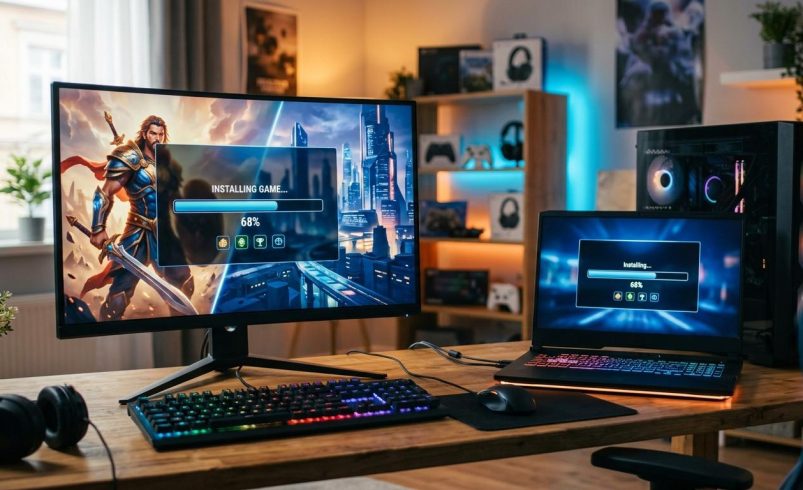

امروزه بازیهای کامپیوتری بخش بزرگی از سرگرمی کاربران را تشکیل میدهند و بسیاری از افراد به دنبال یادگیری روش صحیح نصب بازی روی سیستم خود هستند. فرقی نمیکند لپتاپ داشته باشید یا کامپیوتر رومیزی؛ اگر مراحل نصب بازی را درست انجام دهید، بدون دردسر میتوانید انواع بازیها را اجرا کنید. در این مقاله به صورت کامل و مرحلهبهمرحله درباره آموزش نصب بازی در لپ تاپ، آموزش نصب بازی در ویندوز و آموزش نصب بازی در کامپیوتر صحبت میکنیم.
آموزش نصب بازی در لپ تاپ
نصب بازی روی لپتاپ تفاوت زیادی با کامپیوتر ندارد، اما به دلیل محدودیت سختافزاری بعضی لپتاپها، باید قبل از نصب چند نکته مهم را بررسی کنید.
1. بررسی مشخصات سیستم
قبل از دانلود یا نصب بازی، مشخصات لپتاپ را چک کنید تا مطمئن شوید بازی روی سیستم شما اجرا میشود.
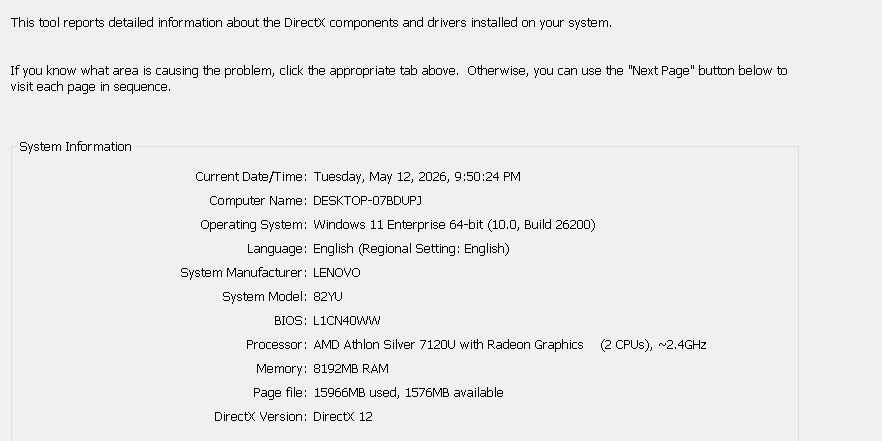
برای مشاهده مشخصات ویندوز:
- کلید
Windows + Rرا بزنید. - عبارت
dxdiagرا وارد کنید. - روی OK کلیک کنید.
در این بخش میتوانید کارت گرافیک، میزان رم و نسخه ویندوز خود را ببینید.
2. دانلود بازی از منبع معتبر
برای جلوگیری از ویروسی شدن سیستم، بازیها را فقط از سایتهای معتبر دانلود کنید. نسخههای ناقص یا آلوده ممکن است باعث خراب شدن ویندوز شوند. برخی از کرک ها شدیدا ریسکی هستند اما معمولا در مورد کرک های معتبر مثل Codex خطر کمتر است. با این حال باید بدانیم اساسا استفاده از کرک ها یک خطر بالقوه است.
کرک در واقع فایلی یا تغییری است که قفل امنیتی بازی را دور میزند تا بتوان بازی را بدون خرید نسخه اصلی اجرا کرد. برخی گروه ها که به Scene Group شهرت دارند معمولا اولین کرکها را ارائه میدهند گروه هایی نظیر Codex و Skidrow از روزگار قدیم دستی در کرک برنامه ها و بازی ها داشته اند. اما معمولا بازی هایی که دانلود میکنید بصورت Repack عرضه شده اند یعنی بازی بشدت فشرده شده که براحتی قابل انتقال در فضای اینترنت باشد. ریپک های Dodi و Fitgirl از مشهورترین ها هستند.
3. استخراج فایل بازی
بسیاری از بازیها به صورت فایل فشرده دانلود میشوند. برای استخراج فایلها:
- روی فایل ZIP یا RAR راست کلیک کنید.
- گزینه Extract Here یا Extract to را انتخاب کنید.
- منتظر بمانید تا فایلها استخراج شوند.
برای این کار معمولاً از نرمافزار WinRAR استفاده میشود.
4. اجرای فایل Setup
بعد از استخراج:
- وارد پوشه بازی شوید.
- فایل
Setup.exeیاInstall.exeرا اجرا کنید. - مسیر نصب بازی را انتخاب کنید.
- روی Install کلیک کنید.
پس از اتمام نصب، بازی روی لپتاپ شما آماده اجرا خواهد بود.
آموزش نصب بازی در ویندوز
بسته به نسخه ویندوز، مراحل نصب ممکن است کمی متفاوت باشد، اما اصول کلی یکسان است.
نصب بازی در ویندوز 10 و 11
ویندوز 10 و 11 بهترین سازگاری را با بازیهای جدید دارند. برای نصب بازی:
مرحله اول: غیرفعال کردن آنتی ویروس (در صورت نیاز)
برخی بازیها مخصوصاً نسخههای کرک شده ممکن است توسط آنتی ویروس حذف شوند. در این حالت میتوانید موقتاً Windows Defender را غیرفعال کنید.
توجه: فقط در صورتی این کار را انجام دهید که به سالم بودن فایل بازی اطمینان دارید.
مرحله دوم: نصب پیشنیازها
بسیاری از بازیها بدون نرمافزارهای جانبی اجرا نمیشوند. مهمترین پیشنیازها:
- DirectX
- Microsoft Visual C++
- .NET Framework
معمولاً این فایلها داخل پوشه بازی قرار دارند.
مرحله سوم: نصب نهایی بازی
پس از اجرای Setup هر بازی فرایند خودش را دارد اما معمولا در مرحله اول از شما یک تیک Agreement دریافت میکنند گواهی های مرتبط با تولید کنندگان برنامه را تائید کنید.
در پایان میتوانید از طریق آیکون بازی وارد آن شوید.
آموزش نصب بازی در کامپیوتر
اگر از کامپیوتر رومیزی استفاده میکنید، روند نصب دقیقاً مشابه لپتاپ است؛ اما معمولاً قدرت سختافزاری بیشتری دارید و بازیها روانتر اجرا میشوند.
نصب از استیم (Steam)
بسیاری از بازیهای اورجینال از طریق Steam نصب میشوند.
مراحل نصب:
- نرمافزار Steam را نصب کنید.
- حساب کاربری بسازید.
- بازی را خریداری یا دانلود کنید.
- روی Install بزنید.
مشکلات رایج هنگام نصب بازی
گاهی هنگام نصب یا اجرای بازی با خطا مواجه میشوید. رایجترین مشکلات عبارتاند از:
ارور DLL
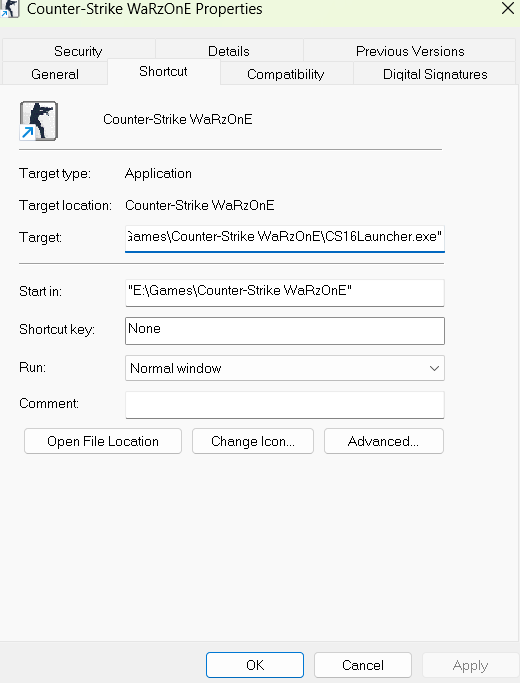
این خطا معمولاً به دلیل نبود فایلهای Visual C++ یا DirectX است. اگر از نصب آنها اطمینان دارید حتما از سلامت کرک مطمئن شوید ممکن است فایل کرک ناسالم باشد یا نیاز به کپی کردن برخی فایلها بصورت دستی داشته باشد. احتمالا باید فایل ها را از پوشه Crack به مسیر نصب بازی منتقل کنید. اگر مسیر نصب را نمیدانید روی آیکون آن کلیک راست کنید و properties را کلیک کنید میتوانید از قسمت Target یا Start in مسیر نصب را بیابید.
راه حل:
نصب مجدد پیشنیازهای بازی یا کپی کردن دستی فایلهای مورد نیاز.
نصب نشدن بازی
دلایل رایج:
- کمبود فضای هارد
- خراب بودن فایل دانلودی
- ناسازگاری با ویندوز
با توجه به اینکه ما عموما از بازی های کرک شده و ریپک شده استفاده میکنیم احتمال خرابی وجود دارد و این احتمال کم هم نیست! پس باید اول احتمال ناسازگاری با ویندوز و فضای دیسک را بررسی کنیم اگر مشکلی در این مورد نبود احتمالا نسخه دانلود شده دچار خرابی است.
اگر قصد بررسی فضای دیسک را دارید باید دکمه پنجره(ویندوز) روی کیبورد را همراه با E بفشارید تا File Explorer باز شود. روی آیکون This PC کلیک کنید تا درایو ها نمایان شوند. حالا روی هر درایو کلیک راست کنید و Properties را کلیک کنید تا فضای خالی بشما نمایش داده شود. البته در ویندوز 10 و 11 داخل This PC هم میزان فضای خالی نمایان است و نیاز به ورود به Properties نیست.
اجرا نشدن بازی بعد از نصب
راهحلها:
- اجرای بازی با Run as Administrator
- آپدیت کارت گرافیک
- نصب DirectX جدید
بهترین محل نصب بازی در ویندوز
پیشنهاد میشود بازیها را روی درایوی غیر از درایو ویندوز نصب کنید؛ مثلاً درایو E یا D این کار باعث افزایش سرعت و جلوگیری از پر شدن درایو سیستم میشود. حتما پیش از نصب حجم فضای خالی را مقایسه کنید و حداقل سیستم مورد نیاز برای آن بازی را در نظر بگیرید. اگر حداقل سیستم مورد نیاز را نمیدانید فقط کافیست این عبارت را در موتور جست و جو سرچ کنید: Minimum System Requirements for [نام بازی]
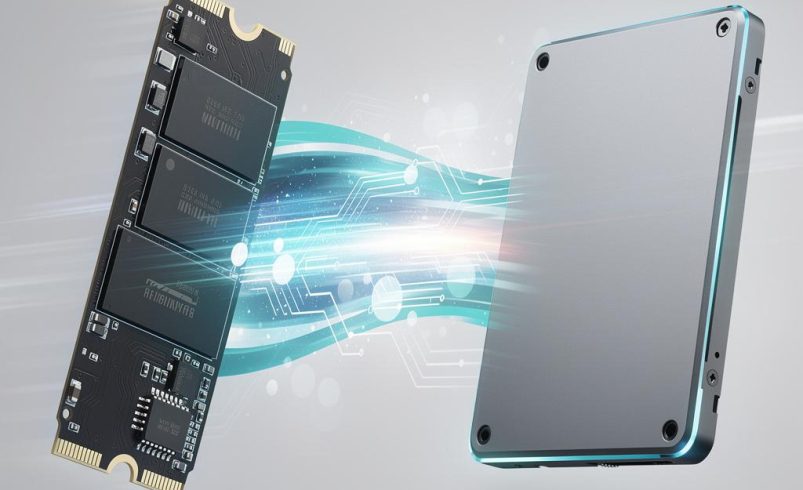
اگر دیسک SSD یا NVME دارید ترجیحا بازی ها را روی آنها نصب کنید تا دیسک های مغناطیسی و سنتی. این امر باعث میشود گلوگاه های مربوط به خواندن و نوشتن از دیسک از بین بروند که اصطلاحا به آنها IO Bottleneck گفته میشود.



نظر شما در مورد این مطلب چیه؟